
Driver chính hãng của máy in Canon LBP 2900 (và 2900B) là bộ CAPT Printer Driver R1.50 Ver.3.30 do Canon phát hành. Ngày 24/11/2026, kỹ thuật Tin Học Nam Phong đã tải đúng bộ này từ trang Canon Việt Nam và cài thử trên máy tính chạy Windows 11 Pro 64bit: cài được, nhưng có hai chỗ dễ làm người cài bị kẹt. Bài dưới đây đi theo đúng thứ tự cửa sổ hiện ra, mỗi bước có ảnh chụp thật kèm chú thích.
| Tên driver | LBP2900/2900B CAPT Printer Driver (R1.50 Ver.3.30) |
| Tên file | LBP2900_R150_V330_W64_uk_EN_2.exe – 10,93 MB |
| Windows Canon ghi hỗ trợ | Windows 7, 8, 8.1, 10 bản 64bit (Canon chưa ghi Windows 11) |
| Đã cài thử | Windows 11 Pro 64bit – cài xong, nhận đủ thuộc tính máy in |
| Chữ ký số trong file | CANON INC. – hợp lệ (đã kiểm trước khi chạy) |
| Máy dùng chung driver | Canon LBP 2900 và LBP 2900B |
Nội Dung Bài Viết
- 1 Tải driver Canon 2900 ở đâu cho đúng bản
- 2 Giải nén: chạy file vừa tải, không có cửa sổ nào hiện ra
- 3 Cài driver Canon LBP 2900 qua cáp USB
- 4 Cài driver khi chưa có máy in bên cạnh
- 5 In thử trang test sau khi cài
- 6 Cài rồi mà không in được – xem cổng trước tiên
- 7 Gỡ driver Canon 2900 để cài lại
- 8 Câu hỏi thường gặp về driver Canon 2900
Tải driver Canon 2900 ở đâu cho đúng bản
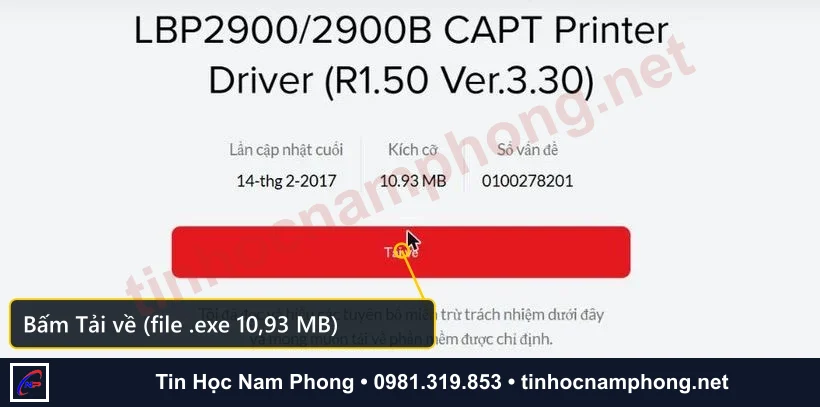
Nên tải thẳng từ trang hỗ trợ của Canon Việt Nam. Nam Phong không đưa file lên chỗ khác để tải hộ, vì điều khoản Canon ghi ngay trên trang tải không cho phân phối lại phần mềm; tải từ Canon cũng là cách chắc nhất để file không bị chèn thêm thứ gì.
Tải driver Canon 2900 bản 64bit (trang Canon)
Máy tính chạy Windows 32bit thì vào trang hỗ trợ LBP2900/2900B của Canon, chọn dòng có chữ [Windows 32bit]. Muốn biết máy mình 32 hay 64bit: mở Settings → System → About, xem dòng System type. Máy tính mua từ khoảng năm 2015 trở lại đây gần như đều là 64bit.
Giải nén: chạy file vừa tải, không có cửa sổ nào hiện ra
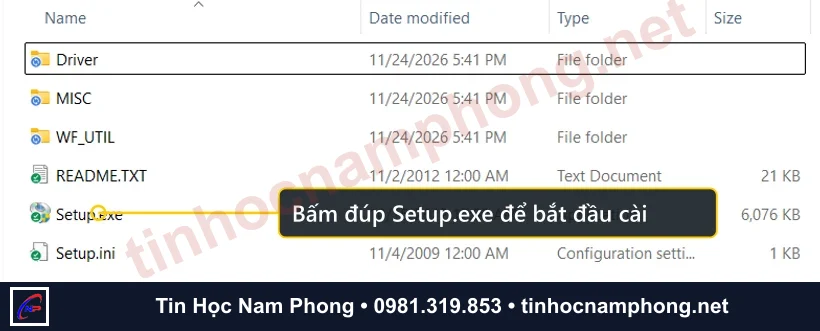
Bấm đúp vào file LBP2900_R150_V330_W64_uk_EN_2.exe. Đây là file tự giải nén, và trên máy chúng tôi thử nó chạy xong trong tích tắc mà không hiện cửa sổ nào – nhiều người tưởng chưa chạy nên bấm lại mấy lần. Nhìn ngay cạnh file sẽ thấy một thư mục mới cùng tên. Mở thư mục đó, vào tiếp x64, bấm đúp Setup.exe.
Cài driver Canon LBP 2900 qua cáp USB
Đây là cách dùng khi máy in đang đặt cạnh máy tính. Canon dặn một điều quan trọng: rút cáp USB của máy in ra trước khi chạy Setup, đến bước bộ cài yêu cầu mới cắm vào. Cắm sẵn từ đầu là lý do hay gặp nhất khiến Windows tự gắn một driver khác và máy không in.
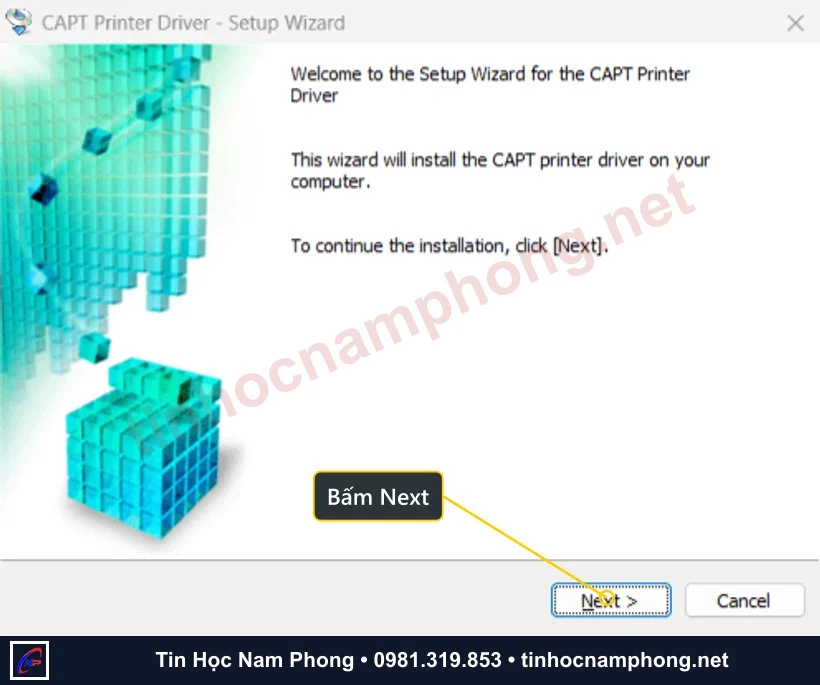
Bước 1 – Màn hình chào: bấm Next
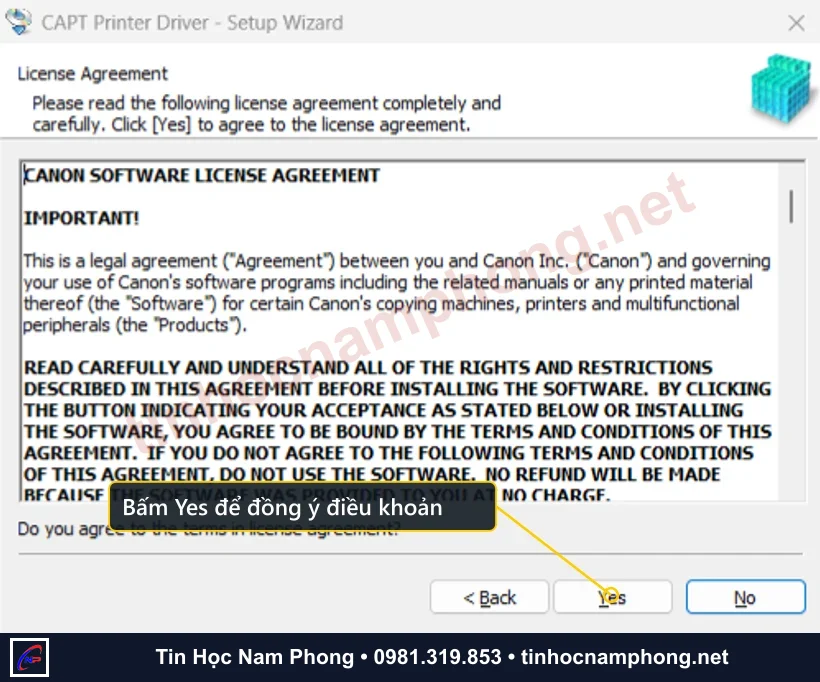
Bước 2 – Điều khoản sử dụng của Canon: bấm Yes
Bấm No thì bộ cài thoát luôn.
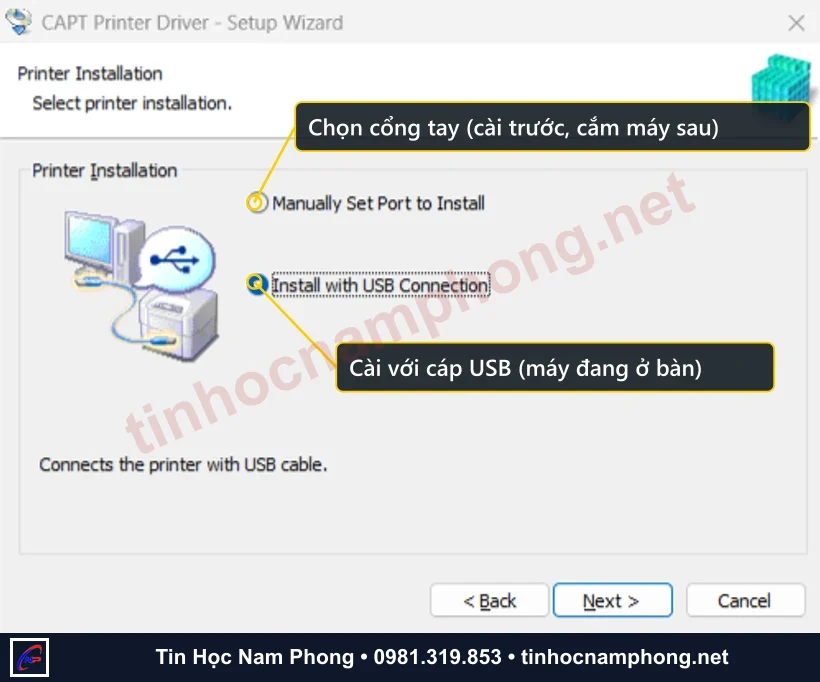
Bước 3 – Chọn cách cài
Có hai lựa chọn. Install with USB Connection là cài theo kiểu cắm cáp – chọn dòng này nếu máy in ở ngay đó. Manually Set Port to Install dùng khi chưa có máy in bên cạnh (xem phần riêng ở dưới). Chọn xong bấm Next.
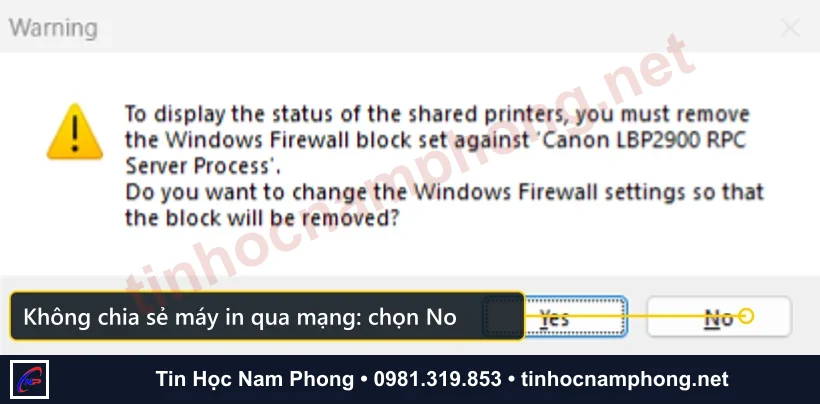
Bước 4 – Hộp hỏi tường lửa Windows
Bộ cài hỏi có mở tường lửa cho chương trình “Canon LBP2900 RPC Server Process” hay không. Phần này chỉ để máy khác trong văn phòng xem được trạng thái máy in khi chia sẻ qua mạng. Máy in chỉ dùng cho một máy tính thì chọn No; driver vẫn cài đủ.
Ngay sau đó có thêm hộp “Installation cannot be stopped once it starts” (đã bắt đầu thì không dừng được) – bấm Yes.
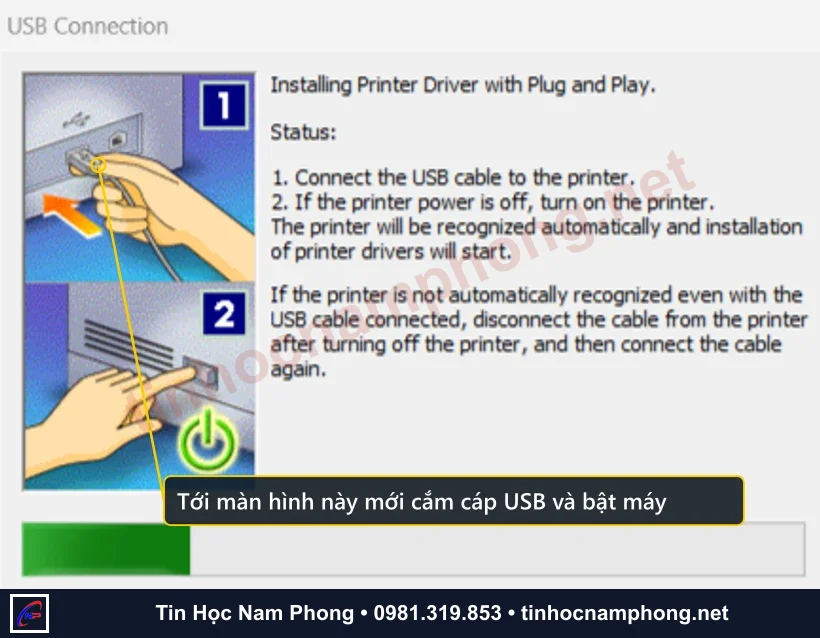
Bước 5 – Lúc này mới cắm cáp USB và bật máy in
Cửa sổ USB Connection hiện hình cắm cáp và bật nguồn, thanh tiến trình chạy chậm để chờ. Cắm cáp USB từ máy in vào máy tính, bật công tắc máy in. Windows nhận ra máy thì bộ cài tự chạy tiếp và báo hoàn tất.
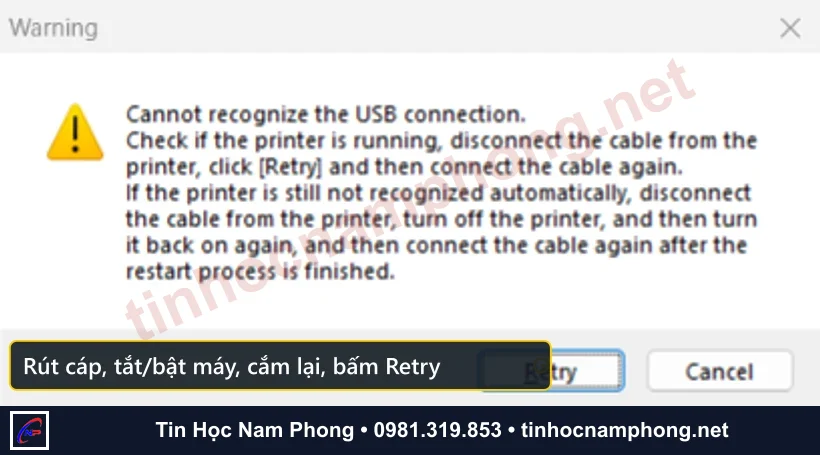
Nếu báo “Cannot recognize the USB connection”
Chờ một lúc mà máy tính không thấy máy in, bộ cài hiện thông báo dưới đây. Chúng tôi gặp đúng thông báo này khi thử, vì máy thử không cắm máy in.
Xử lý theo thứ tự:
- Rút cáp ở đầu máy in, tắt máy in, bật lại, đợi đèn đứng yên rồi cắm cáp lại, bấm Retry.
- Đổi sang cổng USB phía sau thùng máy (cổng gắn thẳng trên bo mạch), không cắm qua bộ chia USB hay cổng mặt trước.
- Cáp USB máy in loại rẻ dài 3–5 m rất hay chập chờn; thử một sợi cáp ngắn khác.
Bấm Cancel thì bộ cài dừng với dòng “Installation has been interrupted” – không sao, chạy lại Setup.exe từ đầu là được.
Cài driver khi chưa có máy in bên cạnh
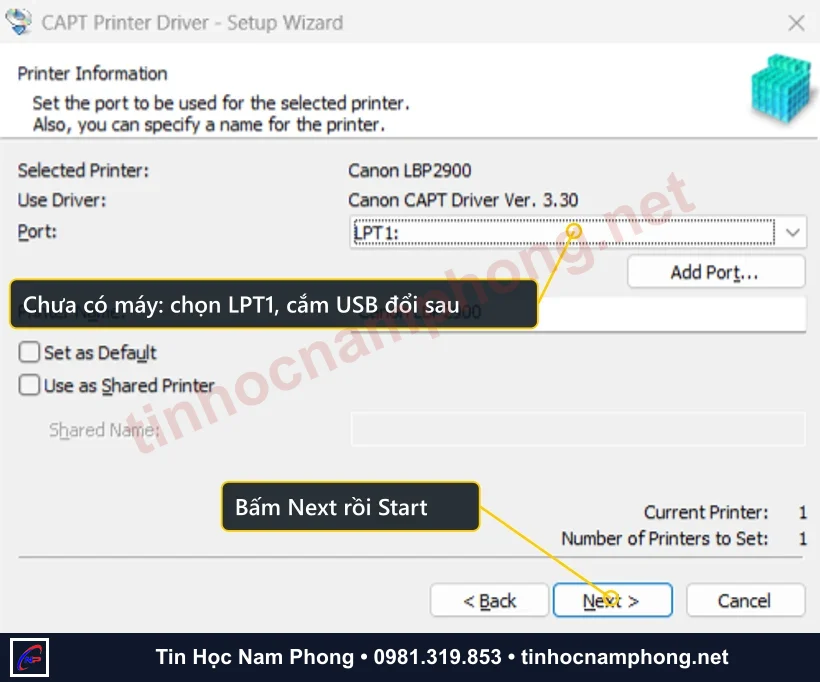
Trường hợp cài sẵn cho máy tính mới, hoặc máy in đang mang đi nạp mực: ở Bước 3 chọn Manually Set Port to Install, bấm Next. Ô Port đang để “Not Set” – chọn LPT1:, bấm Next, rồi bấm Start. Hai hộp hỏi tường lửa và “cannot be stopped” hiện ra như nhánh USB, trả lời giống trên.
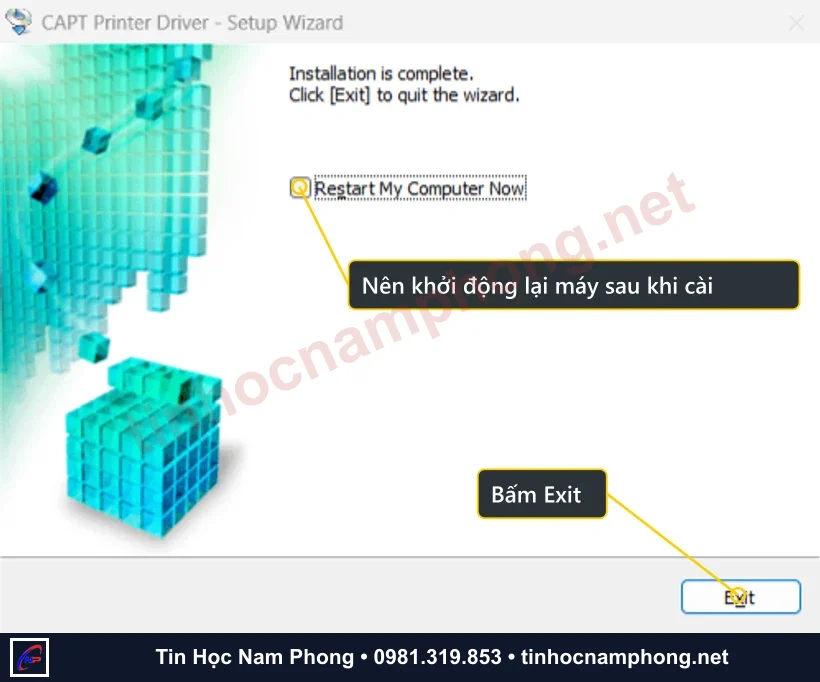
Lần này không phải chờ cắm cáp, bộ cài chạy thẳng tới màn hình Installation is complete. Có ô Restart My Computer Now – nên khởi động lại máy trước khi in lần đầu.
Khi có máy in, cắm cáp USB vào rồi làm thêm bước đổi cổng ở phần “Cài rồi mà không in được” bên dưới, vì driver lúc này đang trỏ vào cổng LPT1.
In thử trang test sau khi cài
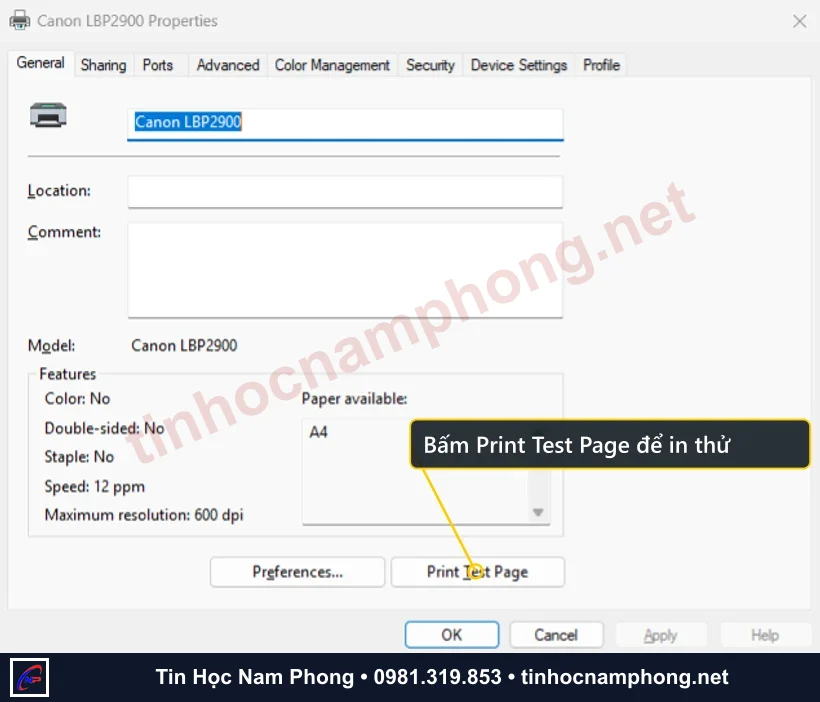
Mở Settings → Bluetooth & devices → Printers & scanners, bấm vào Canon LBP2900, chọn Printer properties. Ở tab General bấm Print Test Page. Máy in ra một trang có tên driver, cổng đang dùng – trang ra rõ chữ là xong.
Cài rồi mà không in được – xem cổng trước tiên
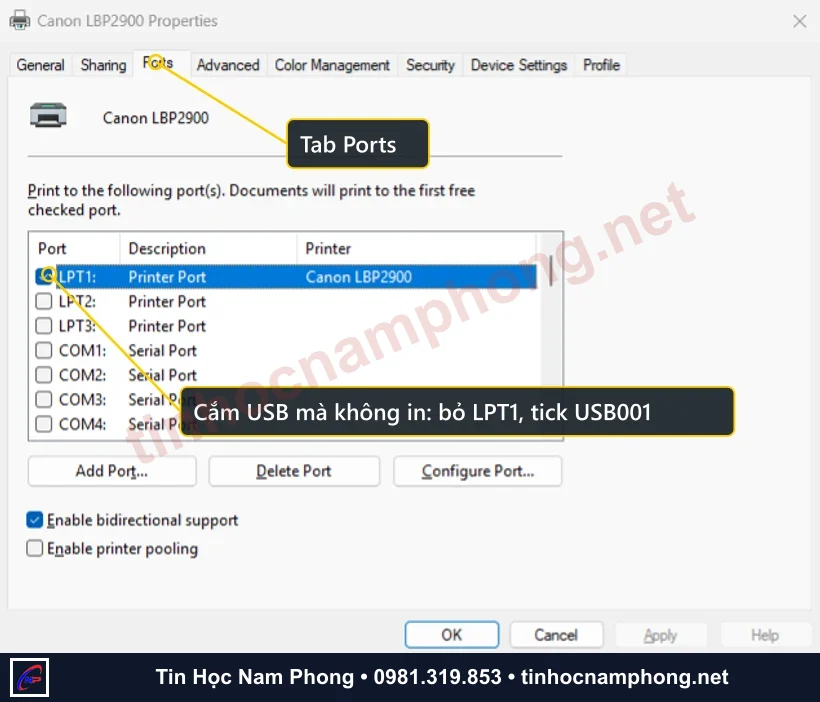
Lệnh in nằm im trong hàng đợi, máy in không nhúc nhích: phần lớn là driver đang gắn sai cổng. Trong cửa sổ Printer properties vừa mở, chuyển sang tab Ports. Cài theo cách chọn cổng tay thì dấu tick đang ở LPT1; máy in cắm USB phải tick vào dòng USB001 (mô tả “Virtual printer port for USB”), bấm Apply rồi in thử lại.
| Biểu hiện | Nguyên nhân hay gặp | Cách làm |
|---|---|---|
| Lệnh in kẹt trong hàng đợi, máy không chạy | Driver gắn cổng LPT1 hoặc cổng USB cũ | Tab Ports, tick USB001 (hoặc USB002 nếu đã đổi cổng cắm) |
| Không có dòng USB nào trong tab Ports | Windows chưa nhận máy in qua cáp | Đổi cổng, đổi cáp, bật lại máy in rồi kiểm tra lại |
| Bộ cài báo không chạy được trên máy này | Tải nhầm bản 32bit/64bit | Xem System type, tải lại đúng bản |
| In ra giấy trắng hoặc chữ mờ, sọc | Không phải lỗi driver – hộp mực 12A/303 cạn hoặc trống mòn | Nạp mực hoặc thay trống |
| Kéo giấy lệch, kẹt giấy, kéo nhiều tờ | Bánh xe kéo giấy mòn | Vệ sinh hoặc thay bánh kéo giấy |
Hai dòng cuối là lỗi phần cứng – cài lại driver bao nhiêu lần cũng không hết. Canon 2900 dùng hộp mực 12A/303, nạp lại rất rẻ; xem thêm nạp mực Canon 2900 tận nơi hoặc sửa máy in kéo giấy lỗi tại nhà.
Gỡ driver Canon 2900 để cài lại
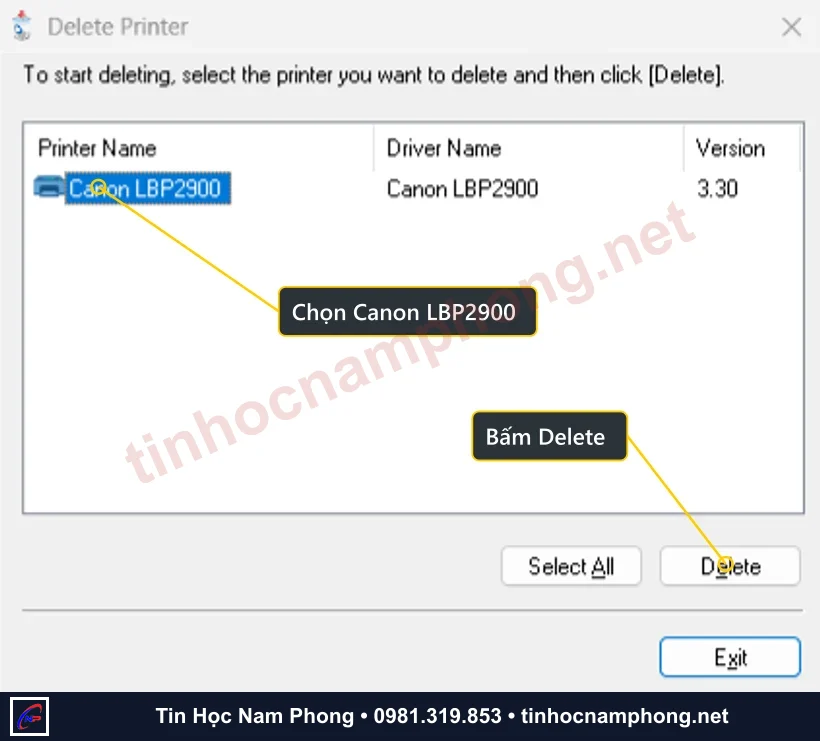
Khi máy đã từng cài driver khác hoặc cài hỏng, nên gỡ sạch trước. Vào Settings → Apps → Installed apps, tìm Canon LBP2900, bấm Uninstall. Cửa sổ Delete Printer hiện ra: chọn dòng Canon LBP2900, bấm Delete, xác nhận Yes.
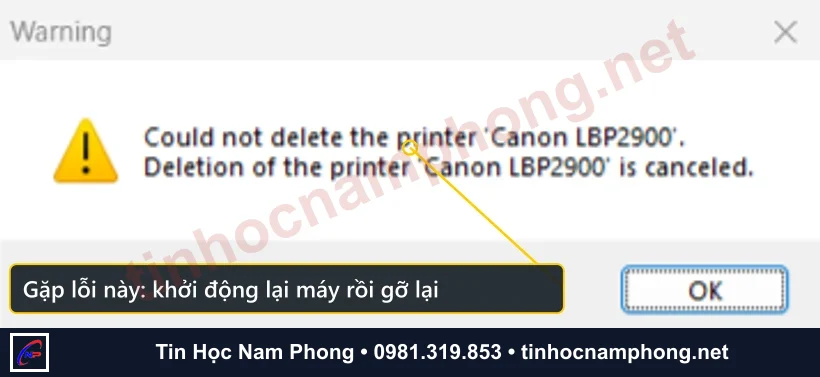
Lần chúng tôi gỡ, Windows báo “Could not delete the printer ‘Canon LBP2900′”. Lý do là dịch vụ in của Windows (Print Spooler) vẫn đang giữ file của driver. Cách xử lý: tắt máy in, khởi động lại máy tính rồi gỡ lại; hoặc mở services.msc, bấm Restart ở dòng Print Spooler rồi gỡ lại.
Gọi 0981.319.853 hoặc 0915.510.203 (7:30–20:00, cả Thứ 7, Chủ Nhật).
Cần cài cho máy in hãng khác thì xem cách cài đặt máy in cho máy tính; muốn nhiều máy tính trong văn phòng dùng chung một máy Canon 2900 thì xem cài máy in qua mạng LAN.
Câu hỏi thường gặp về driver Canon 2900
Driver Canon 2900 có cài được trên Windows 11 không?
Được. Trang Canon chỉ ghi hỗ trợ tới Windows 10 64bit, nhưng Nam Phong đã cài thử bản R1.50 Ver.3.30 trên Windows 11 Pro 64bit ngày 24/11/2026: cài xong, máy in hiện đủ thuộc tính và nút in thử.
Máy tính Windows 32bit thì tải driver Canon 2900 bản nào?
Vào trang hỗ trợ LBP2900/2900B trên vn.canon và chọn mục có chữ [Windows 32bit]. Bản 64bit không chạy trên Windows 32bit và ngược lại.
Canon LBP 2900 và 2900B có dùng chung driver không?
Có. Canon ghi rõ bộ CAPT R1.50 Ver.3.30 dùng cho cả LASER SHOT LBP2900 và LBP2900B.
Cài driver Canon 2900 có cần Internet không?
Chỉ cần Internet lúc tải file khoảng 11 MB. Giải nén và cài hoàn toàn không cần mạng, nên có thể chép file qua USB sang máy khác để cài.
Cài driver xong máy in chạy nhưng ra giấy trắng thì sao?
Máy đã nhận lệnh in nghĩa là driver đã đúng. Giấy trắng hoặc chữ mờ là do hộp mực 12A/303 hết mực hoặc trống mòn; cần nạp mực hoặc thay trống, cài lại driver không giải quyết được.

